
Cài MCP chứng khoán vào Claude, ChatGPT, Cursor: từng bước và cách sửa lỗi
Nội dung bài15 phần
- Chọn cách kết nối
- Cài vào Claude
- Cài vào ChatGPT
- Cài vào Claude Code
- Cài vào Cursor
- Cài vào VS Code
- Cài vào Gemini và AI web khác
- Kiểm tra đã cài xong
- Lỗi thường gặp và cách xử lý
- Không thấy Developer mode ở ChatGPT
- Hết lượt trong ngày
- Key bị lộ
- Trợ lý không gọi công cụ
- Cấu hình JSON không chạy
- Câu hỏi thường gặp
Cài MCP chứng khoán là trỏ trợ lý AI của bạn tới máy chủ https://mcp.hodl.vn/mcp để nó tra dữ liệu thật của HODL.VN thay vì đoán. Việc cài mất vài phút và tài khoản Free cũng làm được.
Bài này chỉ tập trung vào hai việc: các bước cài vào từng trợ lý và cách xử lý những lỗi hay gặp. Muốn hiểu MCP là gì, hỏi được những gì, hạn mức từng gói, đọc bài MCP chứng khoán cho AI. Muốn biết sau khi cài nên làm gì, đọc bài Cách tận dụng AI MCP chứng khoán.
Điểm chính
- Máy chủ MCP của HODL.VN nằm ở `https://mcp.hodl.vn/mcp`.
- Claude, ChatGPT và Claude Code kết nối bằng đăng nhập HODL.VN, không cần chép key.
- Cursor và VS Code dùng API key. Gemini dùng URL kết nối riêng. Cả hai lấy ở trang Kết nối AI.
- Cài xong, hỏi thử một câu về giá cổ phiếu để biết trợ lý có gọi công cụ thật hay không.
- Gặp lỗi thì xem mục lỗi thường gặp ở cuối bài, trước khi cài lại từ đầu.
Chọn cách kết nối
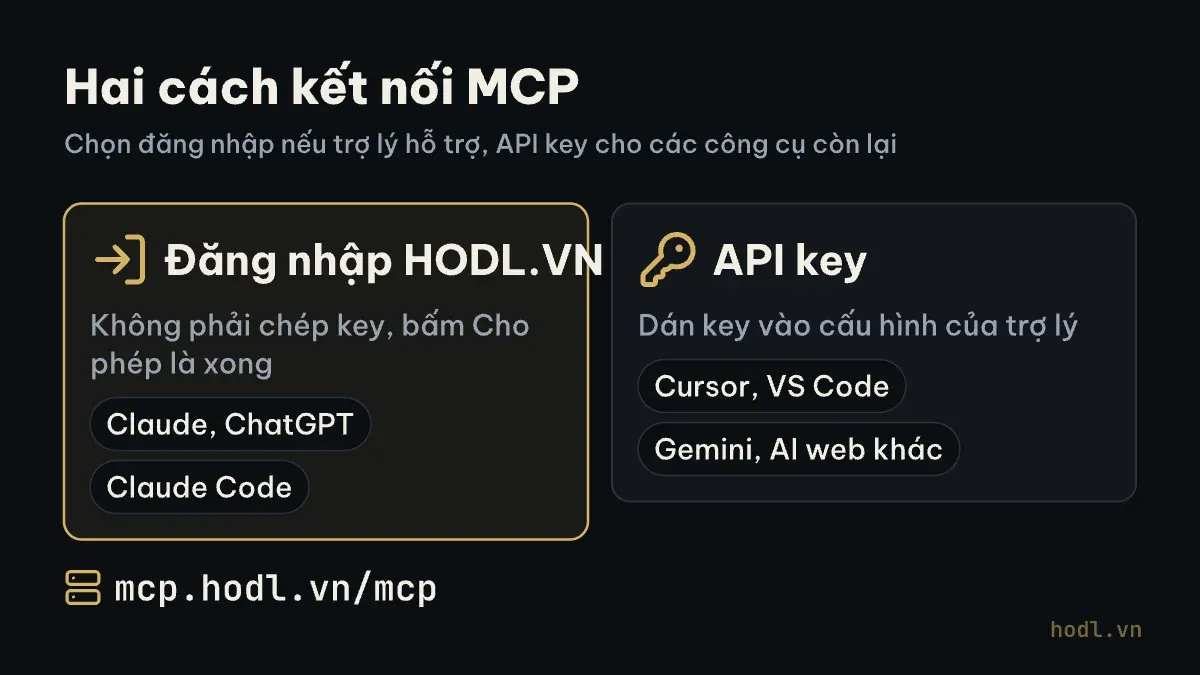
HODL.VN có hai cách kết nối, tuỳ trợ lý bạn dùng.
Cách thứ nhất là đăng nhập (OAuth). Bạn dán địa chỉ máy chủ vào trợ lý, trình duyệt mở trang HODL.VN, bạn đăng nhập bằng mã email hoặc Google rồi bấm Cho phép. Cách này dùng cho Claude, ChatGPT và Claude Code.
Cách thứ hai là API key. Cursor, VS Code, Gemini và các AI chưa hỗ trợ đăng nhập dùng cách này. Để lấy key, làm theo ba bước:
- Đăng nhập HODL.VN.
- Mở menu tài khoản, chọn Kết nối AI.
- Bấm Tạo key.
Mỗi tài khoản có một key, gói Free cũng có. Bấm Hiện key để xem lại. Trang này cho hai thứ: API key dạng hodl_… dùng cho Cursor và VS Code, và URL kết nối riêng đã chứa sẵn key, dùng cho Gemini hoặc AI web không hỗ trợ đăng nhập.
Quy tắc chọn nhanh: trợ lý nào cho đăng nhập thì chọn đăng nhập, vì bạn không phải giữ key. Chỉ dùng key khi trợ lý không có lựa chọn khác.
Cài vào Claude
Claude trên claude.ai và Claude Desktop cài giống nhau:
- Vào Settings, chọn Connectors.
- Bấm Add custom connector.
- Đặt tên
HODL.VN, ô Remote MCP server URL dánhttps://mcp.hodl.vn/mcp. - Bấm Connect, đăng nhập HODL.VN rồi bấm Cho phép.
Nên cài thêm skill HODL.VN. Skill là tệp hướng dẫn giúp Claude gọi công cụ đúng thứ tự, đọc đúng đơn vị và ghi nguồn. Tải skill HODL.VN (zip, 6 KB), rồi vào Settings, chọn Capabilities, mục Skills, bấm Upload skill và chọn tệp zip vừa tải. Không cần giải nén.
Cài vào ChatGPT
ChatGPT nhận máy chủ MCP qua chế độ dành cho nhà phát triển (Developer mode). Chế độ này chỉ có ở các gói trả phí của ChatGPT.
- Vào Settings, chọn Apps.
- Mở Advanced settings, bật Developer mode.
- Bấm Create app, đặt tên
HODL.VN, ô MCP Server URL dánhttps://mcp.hodl.vn/mcp. - Mục Authentication chọn OAuth, bấm Create, đăng nhập HODL.VN rồi bấm Cho phép.
Tên menu của ChatGPT đổi khá thường xuyên. Nếu không thấy đúng chữ như trên, tìm mục Developer mode trong Settings.
Cài vào Claude Code
Với Claude Code, cài plugin HODL.VN. Plugin gồm cả máy chủ MCP lẫn skill. Chạy hai lệnh trong terminal:
claude plugin marketplace add tohaitrieu/hodl-market-insight
claude plugin install hodl@hodl-market-insight
Lần đầu dùng, gõ /mcp, chọn hodl, bấm Authenticate rồi đăng nhập HODL.VN trên trình duyệt.
Chỉ cần máy chủ MCP mà không cần skill thì chạy một lệnh thay thế:
claude mcp add --transport http hodl https://mcp.hodl.vn/mcpCài vào Cursor
Cursor dùng API key. Lấy key ở trang Kết nối AI, rồi thêm đoạn sau vào tệp ~/.cursor/mcp.json. Thay <API_KEY> bằng key của bạn.
{"mcpServers":{"hodl":{"url":"https://mcp.hodl.vn/mcp","headers":{"Authorization":"Bearer <API_KEY>"}}}}Nếu tệp đã có máy chủ MCP khác, chỉ thêm khối hodl vào danh sách sẵn có, đừng ghi đè cả tệp.
Cài vào VS Code
VS Code cũng dùng API key. Thêm đoạn sau vào tệp .vscode/mcp.json của dự án, thay <API_KEY> bằng key của bạn.
{"servers":{"hodl":{"type":"http","url":"https://mcp.hodl.vn/mcp","headers":{"Authorization":"Bearer <API_KEY>"}}}}Cũng như Cursor, nếu tệp đã có máy chủ khác thì chỉ thêm khối hodl.
Cài vào Gemini và AI web khác
Gemini và các AI web chưa hỗ trợ đăng nhập dùng URL kết nối riêng. Mở trang Kết nối AI, chép URL kết nối riêng rồi dán vào ô thêm máy chủ MCP của trợ lý.
URL này đã chứa key của bạn. Hãy đối xử với nó như mật khẩu: không đăng lên nhóm chat, không đưa vào kho mã công khai.
Kiểm tra đã cài xong
Cài xong, mở một cuộc trò chuyện mới và hỏi thử một câu cần dữ liệu thật. Ghi rõ "dùng HODL.VN" để trợ lý biết phải gọi công cụ.
- "Dùng HODL.VN: giá FPT hôm nay và vị trí trong biên 52 tuần?"
- "Dùng HODL.VN: tổng quan thị trường hôm nay."
- "Dùng HODL.VN: CPI Việt Nam mới nhất?"
Dấu hiệu cài thành công: trợ lý hiện bước gọi công cụ (tên công cụ như tìm mã, giá hiện tại) rồi trả số liệu kèm link về HODL.VN. Nếu nó trả lời trơn tru nhưng không có bước gọi công cụ và không có link, nhiều khả năng nó đang trả lời bằng trí nhớ, xem mục lỗi bên dưới.
Lỗi thường gặp và cách xử lý
Những lỗi dưới đây là các tình huống đã nêu trong hướng dẫn cài của HODL.VN. Cách xử lý đi từ việc đơn giản nhất.
Không thấy Developer mode ở ChatGPT
Developer mode chỉ có ở các gói trả phí của ChatGPT. Tài khoản miễn phí sẽ không có mục này, nên không có chỗ để tạo app.
Nếu bạn đang dùng gói trả phí mà vẫn không thấy, nguyên nhân thường là tên menu đã đổi. Vào Settings, tìm mục Developer mode hoặc Advanced settings thay vì tìm đúng chữ trong hướng dẫn.
Chưa có gói trả phí thì dùng Claude (đăng nhập) hoặc Cursor, VS Code (API key). Tất cả đều gọi chung một máy chủ nên dữ liệu như nhau.
Hết lượt trong ngày
Mỗi tài khoản có hạn mức lượt gọi theo ngày. Gói Free được 100 lượt mỗi ngày. Lượt dùng reset lúc 0 giờ theo giờ Việt Nam. Hết lượt, trợ lý báo rõ rằng đã hết hạn mức.
Một chuỗi nhiều bước (lọc mã, so cùng ngành, đọc báo cáo) tốn nhiều lượt hơn một câu hỏi đơn, nên hết lượt sớm hơn bạn nghĩ. Hạn mức từng gói luôn cập nhật ở trang Kết nối AI.
Key bị lộ
Lỡ dán key vào chỗ công khai hoặc gửi URL kết nối riêng qua nhóm chat thì xử lý ngay. Ai có key hoặc URL đó là dùng được lượt của bạn.
- Đăng nhập HODL.VN, mở Kết nối AI.
- Bấm Xoay key. Key cũ hết hiệu lực ngay.
- Chép key mới vào
mcp.jsoncủa Cursor, VS Code, hoặc URL kết nối riêng mới cho Gemini.
Kết nối đã cấp bằng đăng nhập (Claude, ChatGPT, Claude Code) cũng gỡ được ở trang này.
Trợ lý không gọi công cụ
Trợ lý đã kết nối nhưng trả lời bằng trí nhớ, không có số liệu mới và không có link nguồn. Đây là lỗi hay gặp khi câu hỏi quá chung chung.
Cách xử lý: ghi rõ "dùng HODL.VN" ngay trong câu hỏi, và nêu một mã hoặc một chỉ tiêu cụ thể. Ví dụ "Dùng HODL.VN: giá VCB hôm nay" thay vì "VCB đang thế nào?".
Nếu vẫn không được, mở cuộc trò chuyện mới rồi hỏi lại. Với Claude Code, gõ /mcp để xem máy chủ hodl có đang ở trạng thái đã xác thực chưa.
Cấu hình JSON không chạy
Với Cursor và VS Code, ba điểm sau dễ sai nhất:
- Chưa thay
<API_KEY>bằng key thật. Phần sau chữ Bearer phải là key của bạn. - Dùng nhầm khung cấu hình. Cursor dùng khoá
mcpServers, VS Code dùng khoáserverskèm"type":"http". - Ghi đè cả tệp thay vì thêm khối
hodlvào danh sách máy chủ sẵn có, làm mất các máy chủ cũ.
Câu hỏi thường gặp
Cài MCP chứng khoán có mất phí không?
Không. Gói Free có 100 lượt mỗi ngày và có API key. Gói Loyalty có hạn mức cao hơn và thêm phân tích kỹ thuật, báo cáo tài chính đầy đủ. Xem chi tiết ở trang Kết nối AI.
Nên chọn đăng nhập hay API key?
Chọn đăng nhập nếu trợ lý hỗ trợ (Claude, ChatGPT, Claude Code), vì bạn không phải giữ key. Dùng API key cho Cursor, VS Code và trợ lý chưa hỗ trợ đăng nhập.
Có cần mở tài khoản chứng khoán để dùng không?
Không. Bạn chỉ cần tài khoản HODL.VN. Máy chủ MCP không đặt lệnh mua bán chứng khoán và không đọc nhật ký giao dịch hay danh mục đầu tư của bạn. Các thao tác ghi chỉ gồm watchlist, cảnh báo giá và tạo đơn mua gói hoặc bài, thanh toán diễn ra trên hodl.vn.
Lỡ lộ API key thì làm sao?
Vào trang Kết nối AI và bấm Xoay key. Key cũ hết hiệu lực ngay, sau đó chép key mới vào cấu hình của trợ lý.
Vì sao ChatGPT không có Developer mode?
Chế độ này chỉ có ở các gói trả phí, và tên menu hay thay đổi. Nếu bạn dùng gói trả phí, hãy tìm mục Developer mode trong Settings thay vì tìm đúng chữ như hướng dẫn.
Cài xong nhưng trợ lý vẫn không dùng dữ liệu HODL.VN?
Ghi rõ "dùng HODL.VN" trong câu hỏi và nêu cụ thể mã hoặc chỉ tiêu. Nếu vẫn không được, mở cuộc trò chuyện mới và thử lại.
Nội dung bài chỉ hướng dẫn cài đặt, không phải khuyến nghị đầu tư.
Học tiếp: MCP chứng khoán cho AI, Cách tận dụng AI MCP chứng khoán và trang Kết nối AI.
Duyệt bởi Ban biên tập HODL.VN · Cập nhật 02/11/2026
Ứng dụng HODL
Tải app HODL
Bảng giá, cảnh báo giá và bài phân tích ngay trên điện thoại.
