
Hiện lệnh trên biểu đồ HODL.VN: nút Lớp lệnh, marker mua bán, giá vốn và lệnh chờ
Nội dung bài7 phần
Lớp lệnh là nút mới trên biểu đồ HODL.VN và app HODL để đặt các lệnh bạn đã ghi ngay lên nến của mã đang xem: điểm mua, điểm bán, giá vốn, lệnh chờ, cắt lỗ, chốt lời. Nhìn lại một lệnh đã vào ở đâu so với cây nến hiện tại tiện hơn nhiều so với đọc một bảng số. Trên web, nút nằm ở thanh công cụ phía trên của trang biểu đồ hodl.vn/chart; trong app, nó nằm ở thanh đáy của biểu đồ toàn màn hình.
Nội dung bài mang tính hướng dẫn tính năng, không phải khuyến nghị đầu tư.
Hai công tắc độc lập
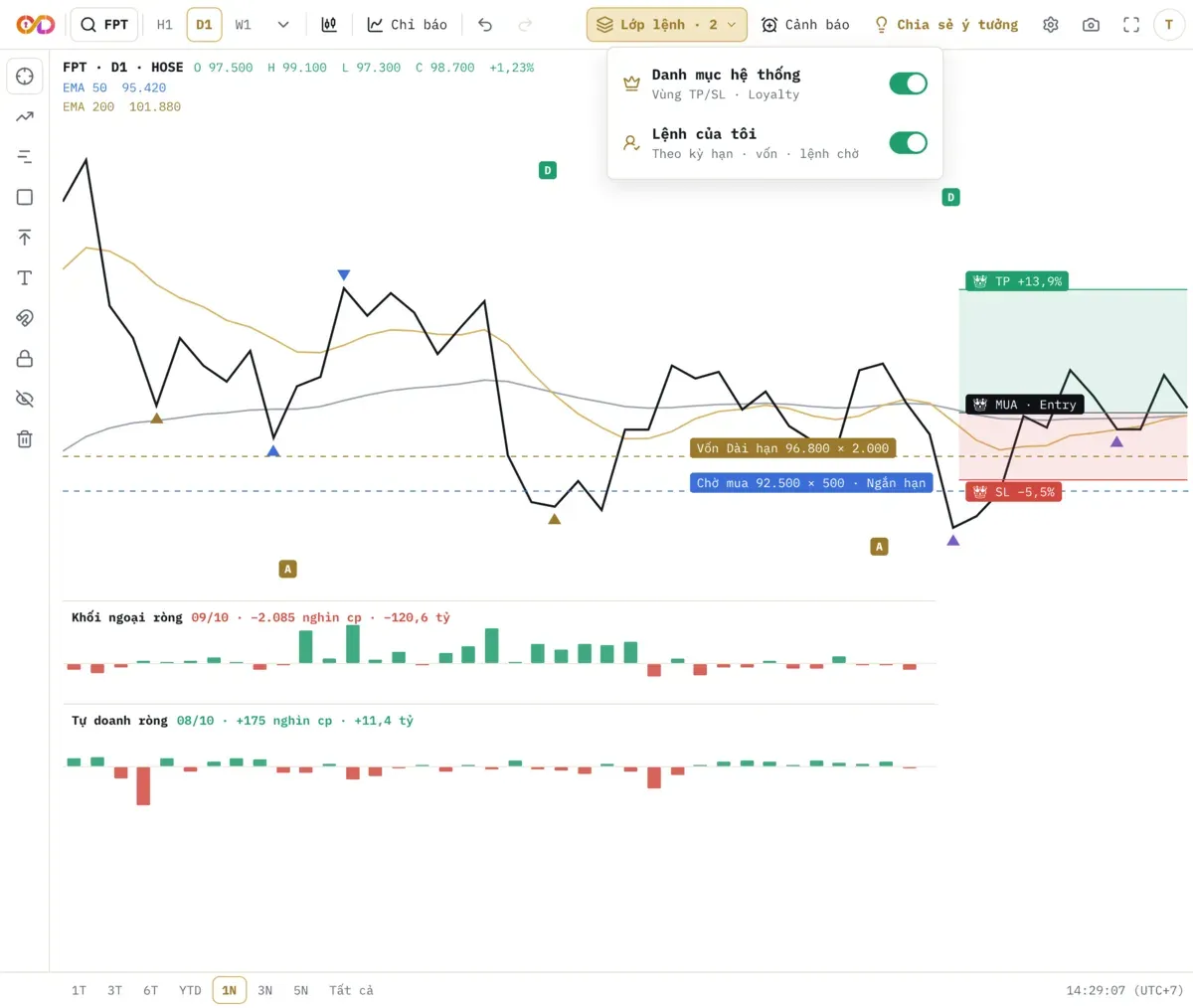
Bấm Lớp lệnh mở menu có hai công tắc, bật tắt riêng:
- Danh mục hệ thống (Loyalty): vùng vào lệnh, cắt lỗ (SL) và chốt lời (TP) của lệnh hệ thống trên mã bạn đang xem.
- Lệnh của tôi (Beginner trở lên): các lệnh trong Danh mục của tôi hiện trên nến.
Nút hiển thị số lớp đang bật, ví dụ "Lớp lệnh · 2". Lựa chọn bật tắt lưu theo tài khoản, áp cho mọi mã và đồng bộ giữa web và app, nên bạn chỉnh một lần là đủ.
Lệnh của tôi hiện gì trên nến
- Marker mua và bán đặt đúng trên cây nến của ngày khớp. Giá được quy theo giá điều chỉnh hồi tố, nên marker không bị lệch sau khi mã chia cổ tức hay chia tách.
- Đường giá vốn của vị thế đang giữ.
- Đường lệnh chờ ở mức giá bạn dự định mua hoặc bán.
- SL và TP nếu bạn đã ghi mức cắt lỗ, chốt lời.
- Màu theo kỳ hạn: Ngắn hạn, Dài hạn và Tích sản mỗi kỳ hạn một màu, nên nhìn một lần là biết lệnh nào thuộc nhóm nào. Lệnh Tích sản cũng hiện ở đây, xem cách tạo ở bài Tích sản.
Bật cả hai lớp được thì so điểm vào của bạn với vùng của danh mục hệ thống trên cùng một biểu đồ. Thấy rối thì tắt bớt một lớp.
Trên app HODL
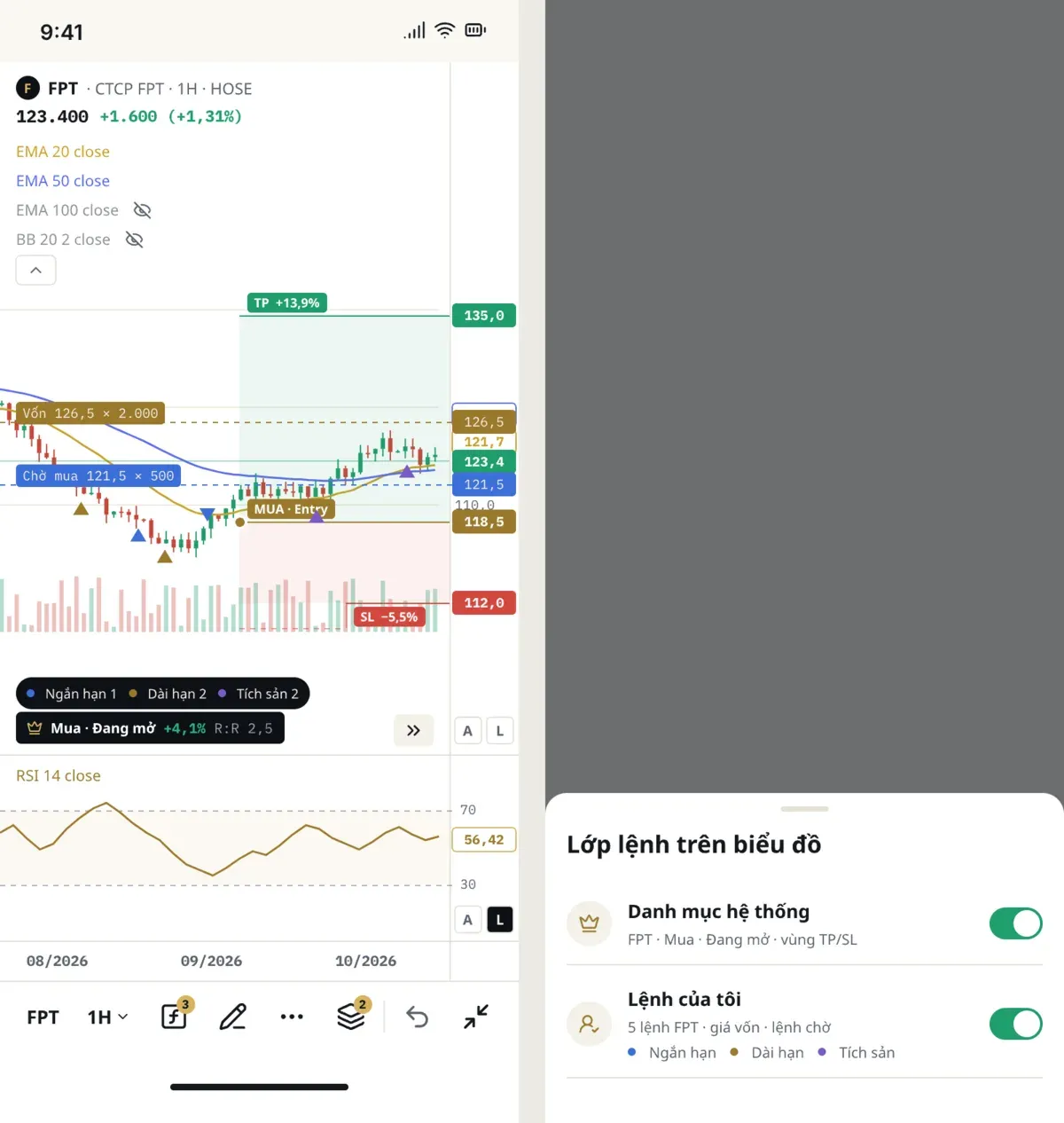
Trong app, nút Lớp lệnh ở thanh đáy của biểu đồ toàn màn hình, mở sheet với hai công tắc giống trên web. Trên biểu đồ bạn thấy vùng TP, SL của lệnh hệ thống cùng các mũi tên mua bán, đường vốn và lệnh chờ của bạn. Ảnh là bản thiết kế minh hoạ, số liệu trong ảnh không phải dữ liệu thật.
Hạng Basic

Với tài khoản Basic, hai hàng trong menu hiện dạng khoá kèm hạng cần có (Loyalty cho Danh mục hệ thống, Beginner cho Lệnh của tôi) và lời mời nâng hạng. Biểu đồ vẫn dùng bình thường, chỉ không có lớp lệnh.
Từ lệnh đến biểu đồ
Biểu đồ nối với phần ghi chép lệnh theo ba đường:
- Ghi lệnh ở trang hodl.vn/cua-toi/lenh, lưu xong mở thẳng biểu đồ của mã đó để thấy lệnh vừa ghi.
- Ở trang Danh mục của tôi, bấm vào một mã để mở biểu đồ.
- Khi nhận thông báo giá chạm lệnh chờ, bấm vào để mở đúng form lệnh đó.
Lệnh nhập qua Claude hoặc ChatGPT bằng kết nối AI cũng hiện lên biểu đồ như lệnh ghi tay, vì cùng chung một sổ.
Vì sao đưa nút vào thanh công cụ
Trước đây có một biểu tượng vương miện nằm ngay trên vùng vẽ. Khi bật cả hai lớp, nút này đè lên vùng TP và SL. Nên nút Lớp lệnh được chuyển vào thanh công cụ, vùng vẽ để trống cho nến và các đường lệnh.
Lưu ý
- Biểu đồ chỉ hiện lệnh bạn đã ghi trong Danh mục của tôi, không đồng bộ với tài khoản chứng khoán.
- Danh mục hệ thống chỉ để tham khảo, không phải khuyến nghị mua bán.
Duyệt bởi Ban biên tập HODL.VN · Cập nhật 06/11/2026
Ứng dụng HODL
Tải app HODL
Bảng giá, cảnh báo giá và bài phân tích ngay trên điện thoại.
