
7 kiểu biểu đồ trên HODL: Nến, Heikin Ashi, Đường cơ sở và cách chọn
Nội dung bài12 phần
Biểu đồ HODL có 7 kiểu hiển thị. Cùng một dữ liệu giá, mỗi kiểu nhấn một khía cạnh: nến cho thấy cả phiên, Heikin Ashi lọc nhiễu, đường cơ sở tô màu theo vùng giá trên hoặc dưới một mức. Bài này giải thích từng kiểu và cách đổi.
Điểm chính
- 7 kiểu: Nến, Nến rỗng, Heikin Ashi, Thanh OHLC, Đường, Vùng, Đường cơ sở.
- Trên web: nút Kiểu biểu đồ ở thanh công cụ phía trên. Trên app: nút ••• ở thanh dưới, chọn Kiểu biểu đồ.
- Hình vẽ, chỉ báo và ký hiệu sự kiện giữ nguyên khi đổi kiểu.
- Lựa chọn trên web được ghi nhớ cho lần mở sau.
Chọn kiểu biểu đồ ở đâu
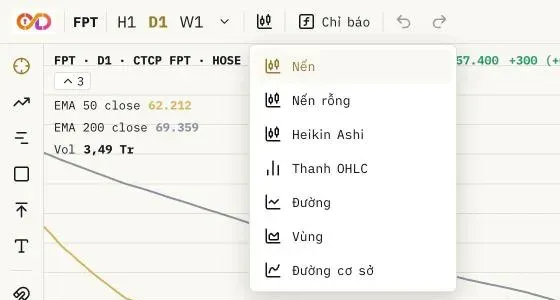
Trên web: mở một mã, ví dụ hodl.vn/chart/FPT. Bấm nút Kiểu biểu đồ (biểu tượng nến) trên thanh công cụ phía trên, rồi chọn một trong 7 kiểu. HODL ghi nhớ lựa chọn cho lần mở sau.
Trên app HODL: vào màn Biểu đồ, bấm nút ••• ở thanh dưới, chọn Kiểu biểu đồ, rồi chọn kiểu muốn xem. Tính năng có trong bản cập nhật app mới. Nếu chưa thấy mục này, hãy cập nhật app lên bản mới nhất.
Các ảnh dưới đây là mã FPT trên web, khung ngày (D1), cùng một đoạn giá.
Nến
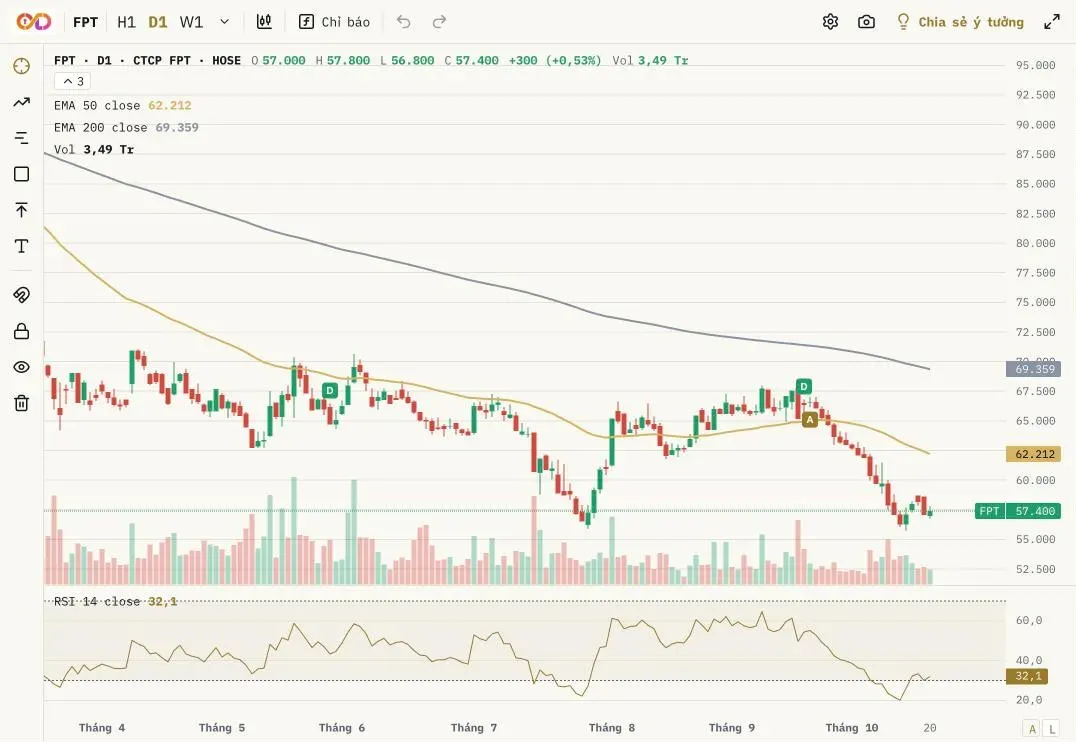
Nến Nhật đặc, kiểu mặc định. Mỗi nến cho biết giá mở, cao, thấp, đóng của một phiên. Nến xanh là phiên tăng, nến đỏ là phiên giảm. Phù hợp để đọc mô hình nến và vùng giá.
Nến rỗng
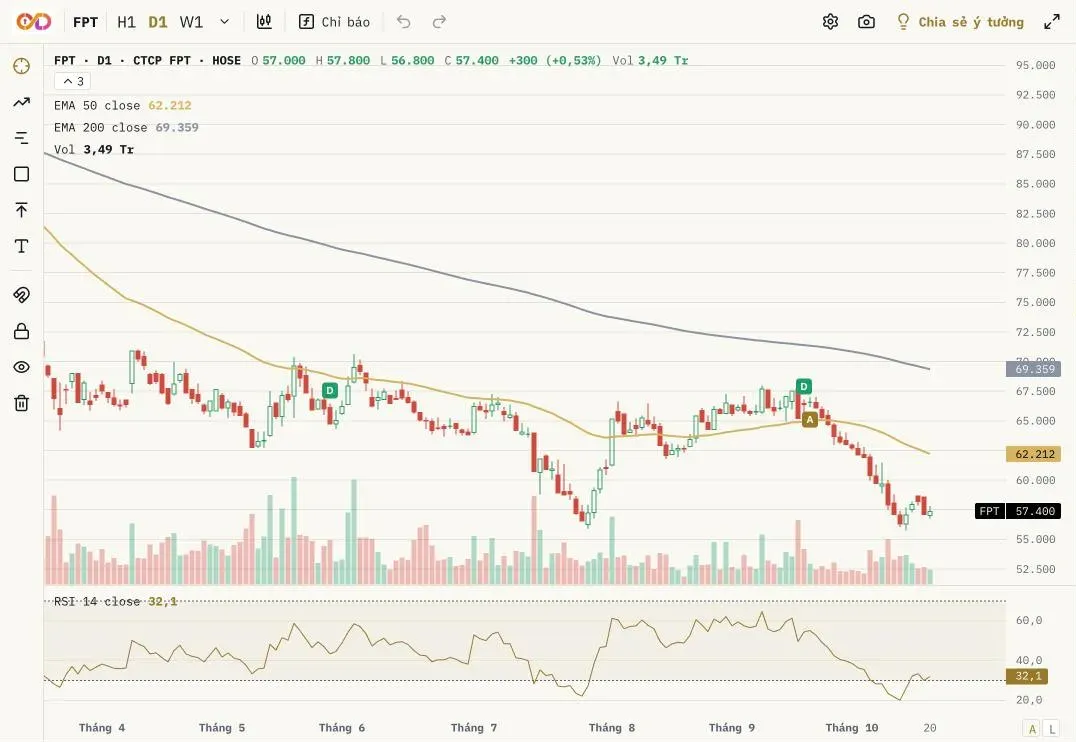
Nến tăng chỉ có viền xanh, rỗng ruột. Nến giảm vẫn đặc màu đỏ. Khi biểu đồ dày nến, nhìn thân rỗng hay đặc là phân biệt được phiên tăng, phiên giảm nhanh hơn so với chỉ dựa vào màu.
Heikin Ashi
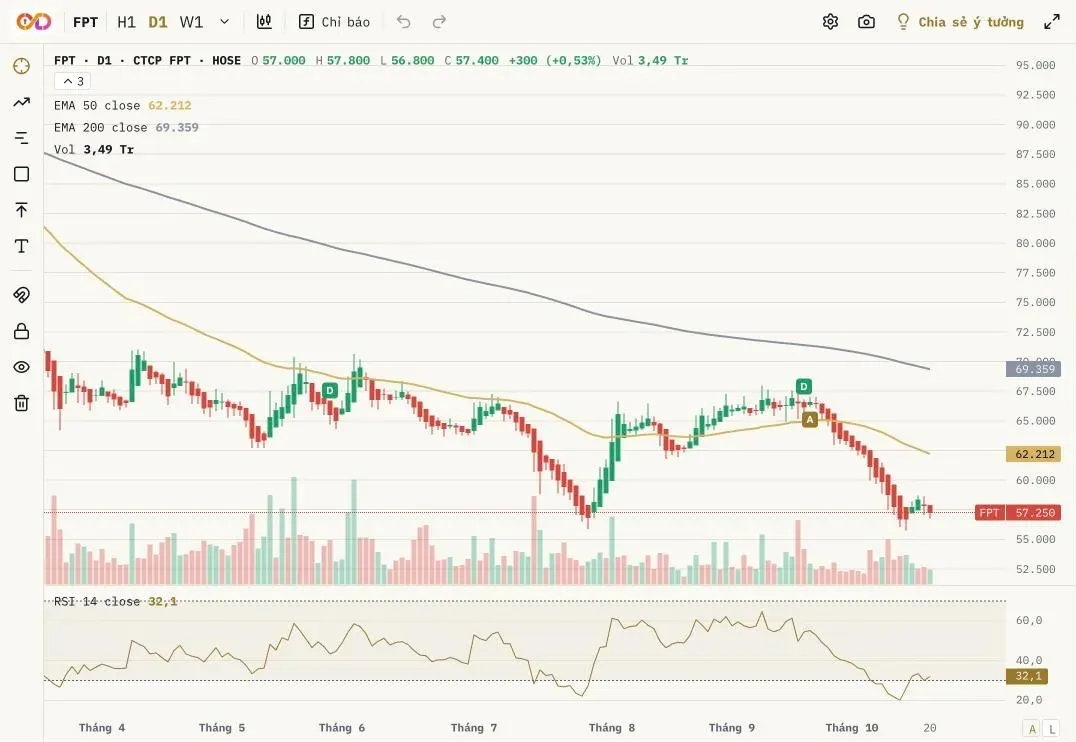
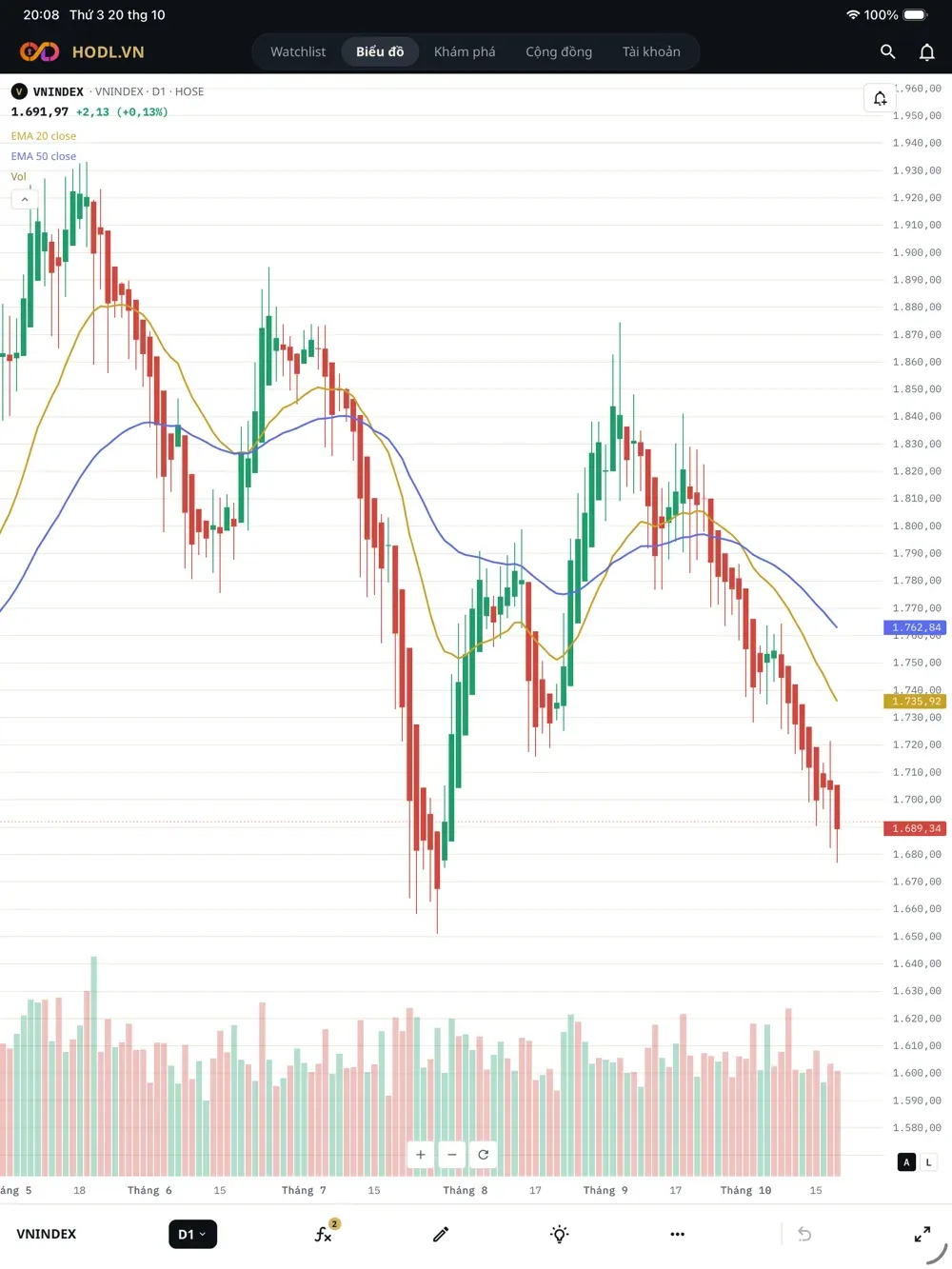
Heikin Ashi là kiểu nến trung bình, công thức:
- Đóng = (Mở + Cao + Thấp + Đóng) / 4.
- Mở = trung bình giá mở và giá đóng của nến Heikin Ashi trước.
Cách tính này làm mượt biến động, loại bớt nhiễu, nên xu hướng nhìn rõ hơn: chuỗi nến cùng màu liên tiếp cho thấy xu hướng đang đi một hướng.
Lưu ý: nhãn giá trên trục là giá đóng Heikin Ashi, giống TradingView, không phải giá khớp thật. Muốn biết giá khớp, xem giá hiện tại ở bảng thông tin mã.
Thanh OHLC
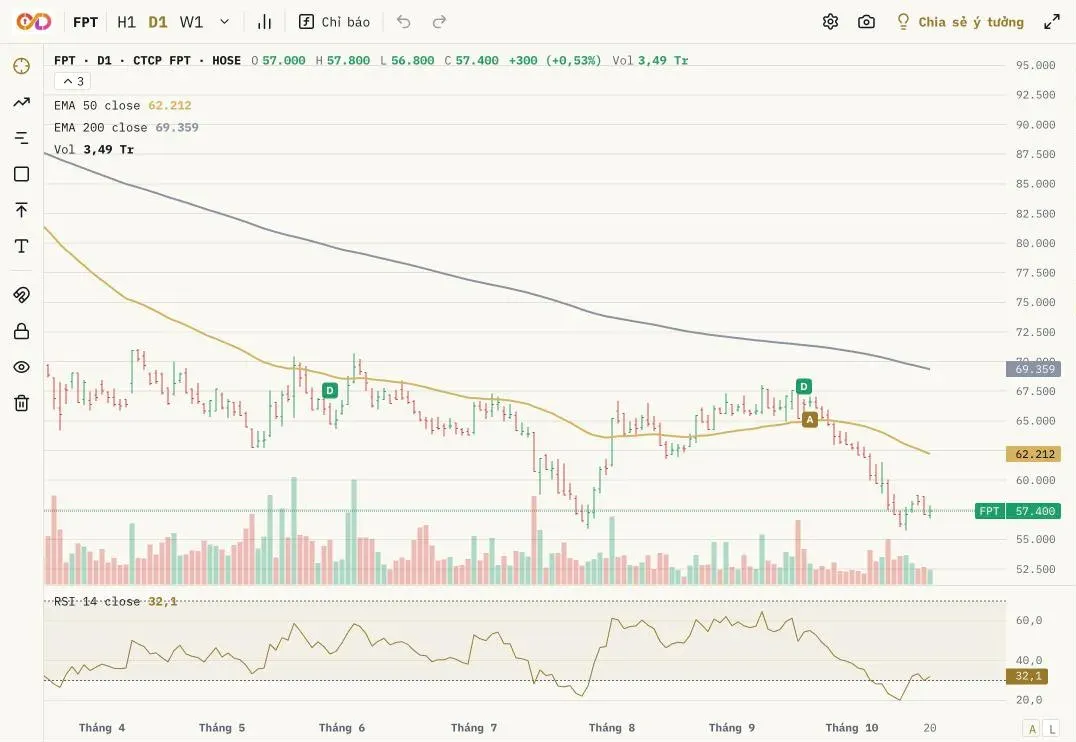
Mỗi phiên là một thanh dọc nối giá cao nhất và thấp nhất. Vạch nhỏ bên trái là giá mở, vạch bên phải là giá đóng. Có đủ bốn giá như nến nhưng gọn hơn, hợp khi muốn nhìn nhiều phiên cùng lúc.
Đường
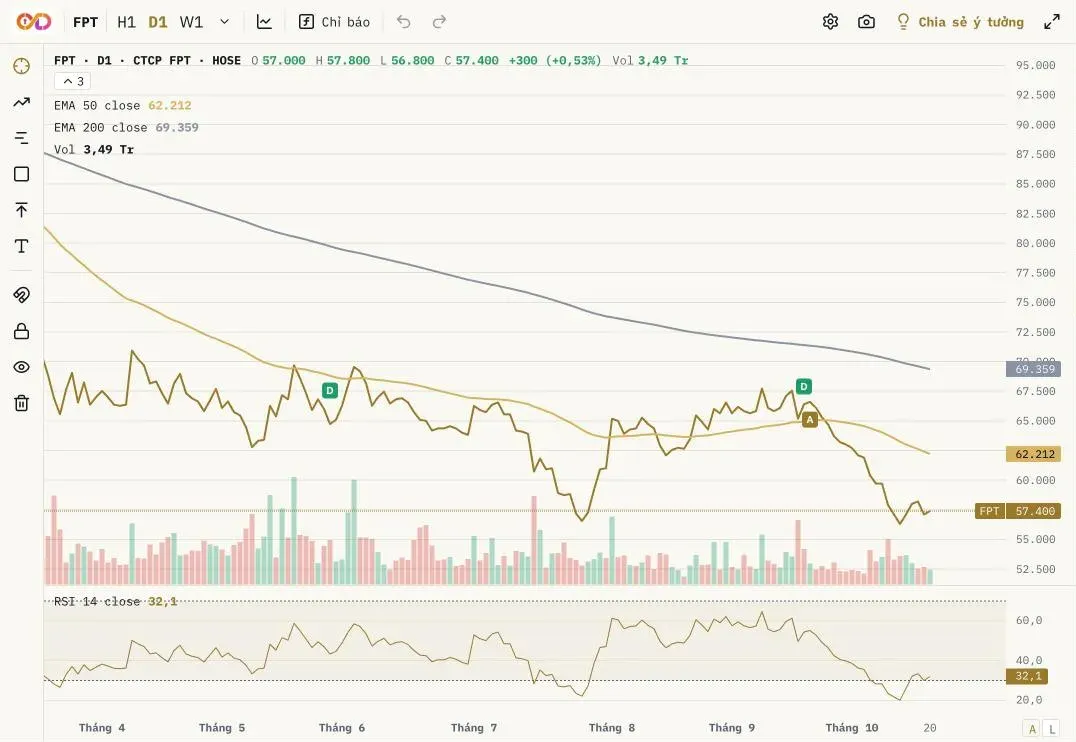
Một đường nối giá đóng cửa các phiên. Bỏ qua giá mở, cao, thấp nên biểu đồ sạch, dễ thấy đỉnh đáy tương đối và xu hướng lớn.
Vùng
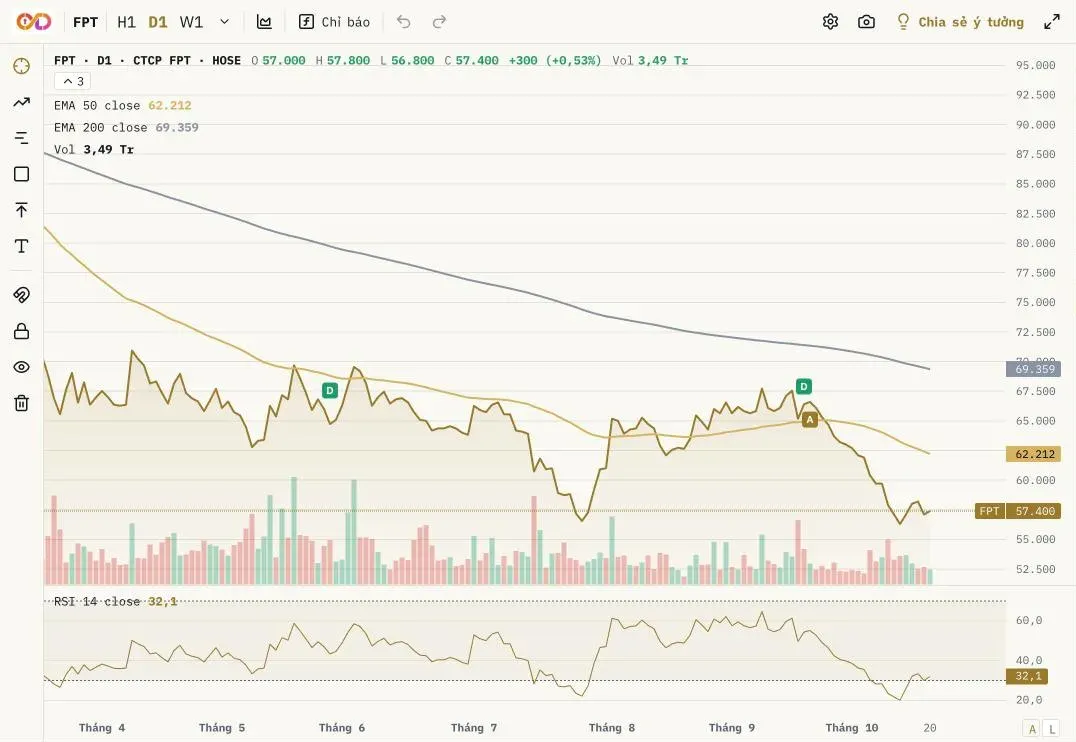
Giống kiểu Đường, thêm lớp tô nền phía dưới đường đóng cửa. Hợp khi muốn chia sẻ hoặc trình bày biểu đồ gọn, dễ nhìn.
Đường cơ sở
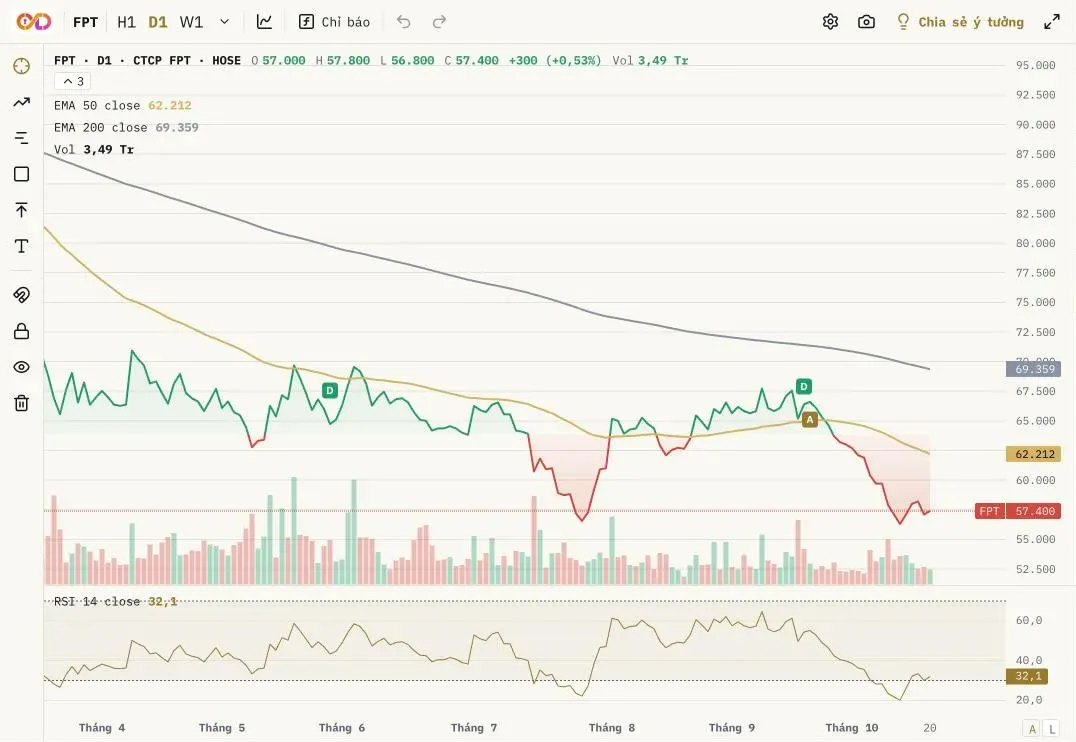
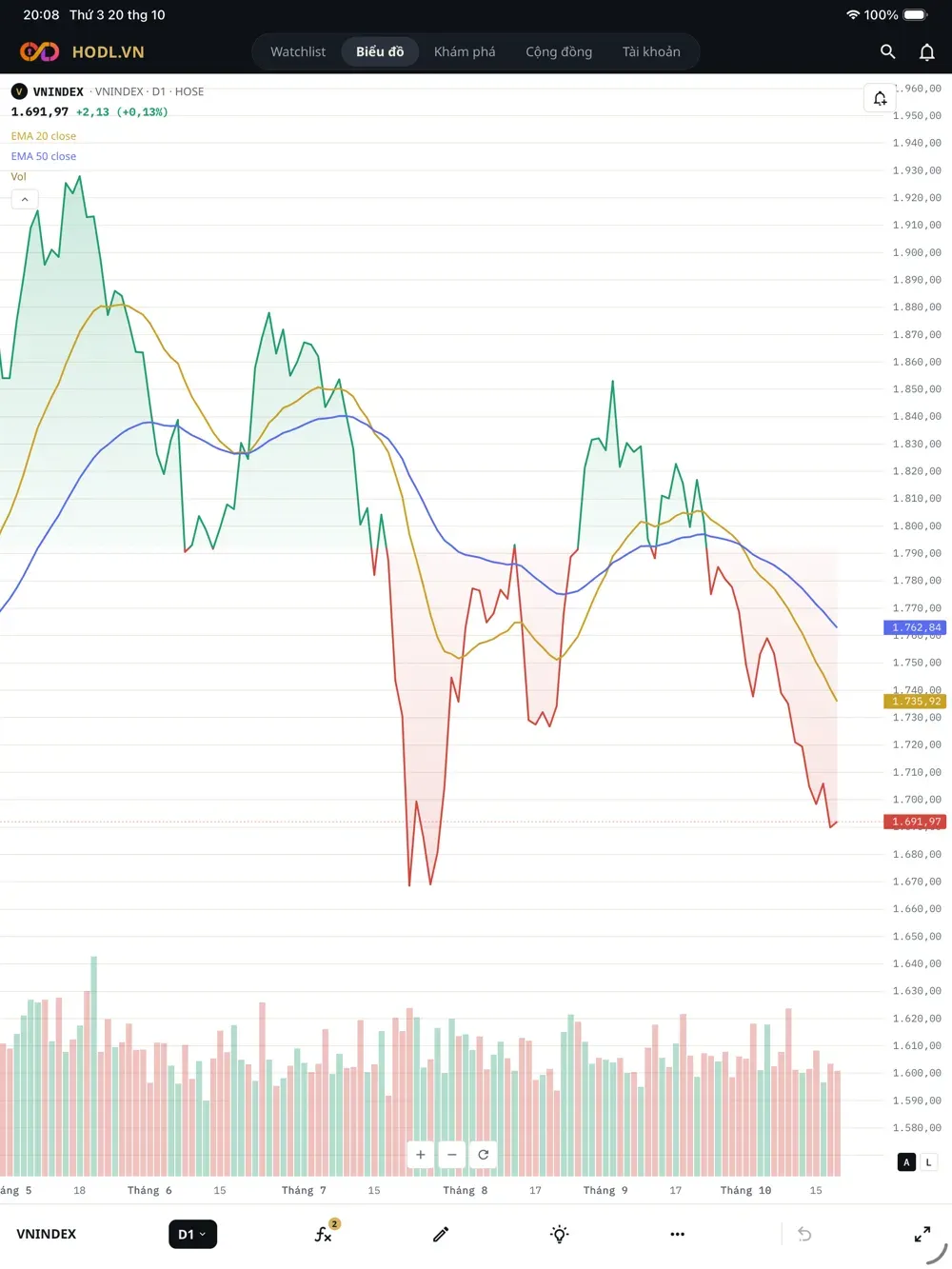
Đường giá đóng cửa, trong đó phần giá trên mức cơ sở tô xanh, phần dưới mức cơ sở tô đỏ. Mức cơ sở tự đặt ở giữa vùng giá đang xem và tự cập nhật khi bạn kéo hoặc zoom biểu đồ. Nhờ vậy dễ thấy giá đang nằm nửa trên hay nửa dưới của khoảng đang quan sát.
Trên iPad
HODL chạy trọn trên iPad, bố cục tận dụng màn hình lớn: thanh điều hướng ở đầu màn, biểu đồ tràn khổ máy, cụm nút Phóng to, Thu nhỏ, Về khung mặc định nằm giữa đáy vùng nến. Cách đổi kiểu giống trên iPhone: nút ••• ở thanh dưới, chọn Kiểu biểu đồ.
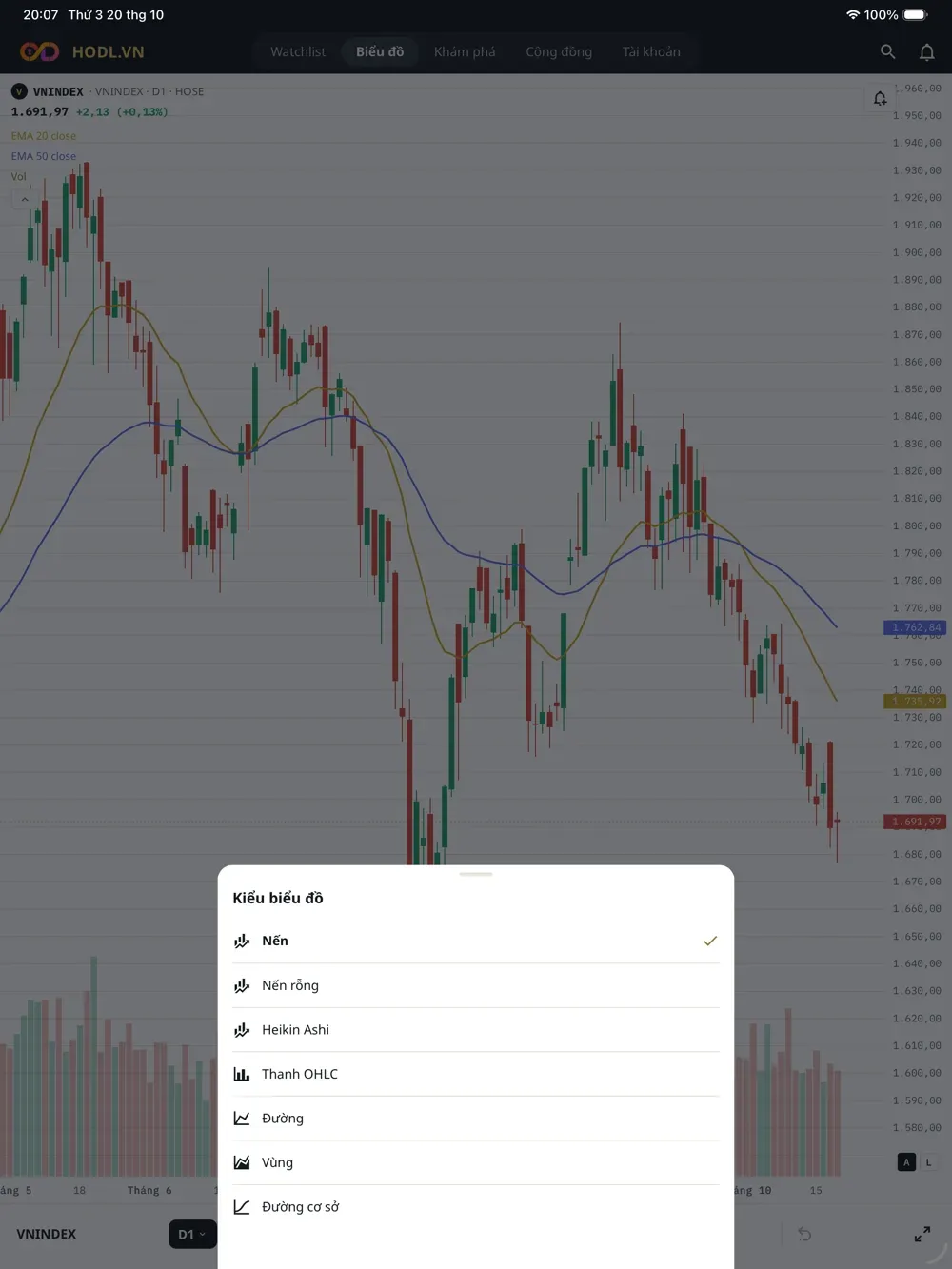
Sau khi chọn, biểu đồ đổi ngay. Ảnh dưới là VN-Index khung ngày ở kiểu Heikin Ashi và Đường cơ sở trên iPad.
Đổi kiểu không mất hình vẽ
Khi đổi kiểu biểu đồ:
- Hình vẽ như đường xu hướng, vùng, mức giá giữ nguyên.
- Chỉ báo giữ nguyên.
- Ký hiệu sự kiện trên biểu đồ giữ nguyên.
Bạn có thể vẽ trên nến, rồi chuyển sang Đường để xem tổng thể mà không phải vẽ lại.
Khi chia sẻ ý tưởng lên Cộng đồng, HODL lưu luôn kiểu biểu đồ tác giả đang dùng. Người xem mở ý tưởng sẽ thấy đúng kiểu bạn chọn.
Nút phóng to, thu nhỏ trên app
Nổi ở giữa đáy vùng nến là cụm ba nút: Phóng to (+), Thu nhỏ (−) và Về khung mặc định (↺). Cụm này vốn có trên web, nay có thêm trên app HODL.
Chọn kiểu biểu đồ nào
Mục đích | Kiểu gợi ý |
|---|---|
Đọc mô hình nến, vùng giá | Nến |
Phân biệt phiên tăng, giảm khi biểu đồ dày | Nến rỗng |
Nhìn xu hướng, lọc nhiễu | Heikin Ashi |
Xem đủ bốn giá, gọn | Thanh OHLC |
Xu hướng lớn, đỉnh đáy | Đường hoặc Vùng |
Giá đang nằm trên hay dưới giữa vùng | Đường cơ sở |
Không có kiểu nào đúng nhất. Bạn có thể đổi qua lại theo từng việc đang làm.
Thông tin trong bài để tham khảo, không phải khuyến nghị đầu tư.
Duyệt bởi Ban biên tập HODL.VN · Cập nhật 20/10/2026
Ứng dụng HODL
Tải app HODL
Bảng giá, cảnh báo giá và bài phân tích ngay trên điện thoại.
