
Hộp chỉ báo dạng tab trên app HODL: tìm chỉ báo nhanh, khỏi cuộn
Nội dung bài6 phần
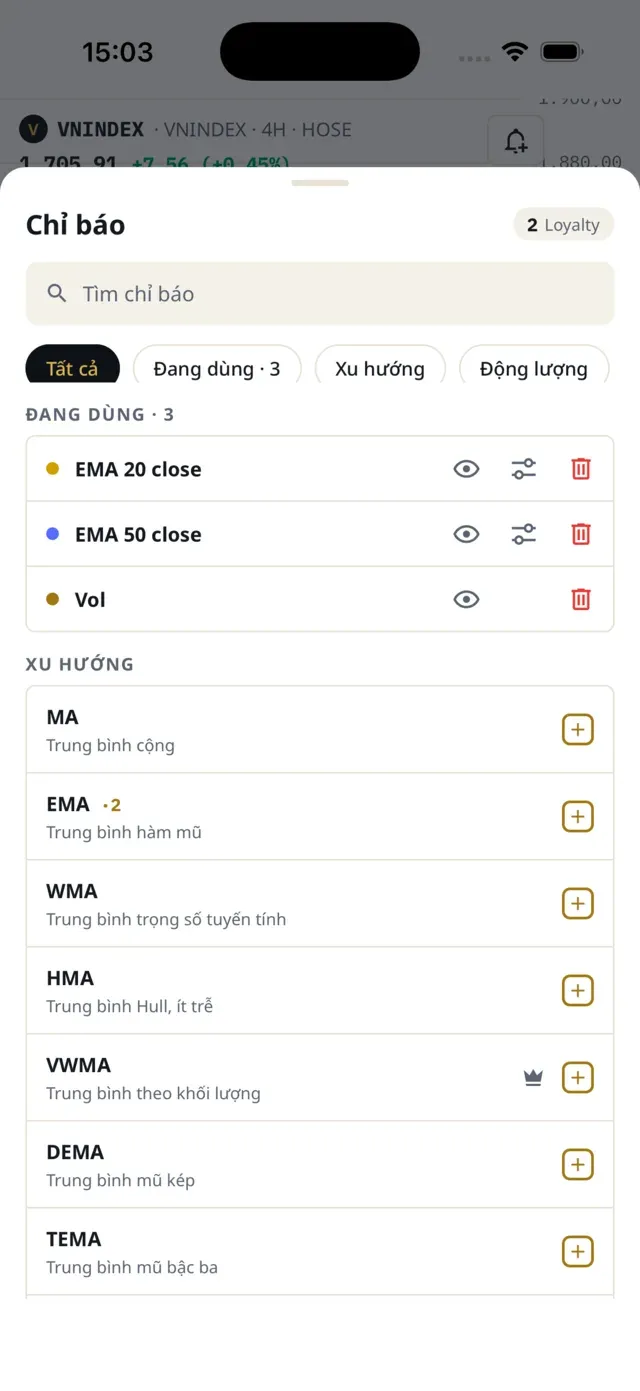
Hộp chỉ báo trên app HODL giờ chia theo tab nhóm. Thay vì cuộn qua một danh sách dài, bạn chạm tab để xem đúng nhóm cần: xu hướng, động lượng, biến động, khối lượng, định giá hay dòng tiền.
Điểm chính
- Các tab: Tất cả, Đang dùng, Xu hướng, Động lượng, Biến động, Khối lượng, Định giá, Dòng tiền.
- Tab Đang dùng gom các chỉ báo đang bật trên biểu đồ, kèm thao tác ẩn, chỉnh, gỡ.
- Có ô tìm kiếm theo tên hoặc mã chỉ báo (EMA, RSI, MACD…).
- Chỉ báo có biểu tượng vương miện dành cho thành viên trả phí.
Mở hộp Chỉ báo
Trên biểu đồ app, bấm nút fx ở thanh dưới. Con số nhỏ cạnh nút là số chỉ báo đang bật.
Các tab nhóm
Hàng chip phía trên cuộn ngang được. Mỗi tab lọc đúng nhóm:
- Tất cả: toàn bộ chỉ báo, chia theo nhóm.
- Đang dùng: chỉ các chỉ báo đang hiện trên biểu đồ, kèm số lượng.
- Xu hướng: các đường trung bình như MA, EMA, WMA, HMA, VWMA, DEMA, TEMA…
- Động lượng: nhóm đo sức mạnh của nhịp tăng giảm.
- Biến động: nhóm đo độ rộng dao động của giá.
- Khối lượng, Định giá, Dòng tiền: các nhóm còn lại.
Mỗi chỉ báo có một dòng mô tả ngắn bên dưới tên, nên bạn biết nó làm gì trước khi thêm.
Thêm, ẩn, chỉnh và gỡ
- Bấm dấu + cạnh một chỉ báo để thêm lên biểu đồ.
- Trong phần Đang dùng, biểu tượng con mắt để ẩn hoặc hiện, biểu tượng thanh trượt để chỉnh thông số (ví dụ chu kỳ EMA), biểu tượng thùng rác để gỡ.
- Một chỉ báo dùng nhiều lần (ví dụ EMA 20 và EMA 50) hiện số lần đang dùng cạnh tên.
Muốn tìm nhanh, gõ tên vào ô Tìm chỉ báo, ví dụ "RSI" hoặc "ETF".
Một số chỉ báo cần hạng trả phí
Chỉ báo có biểu tượng vương miện (ví dụ VWMA, VWAP, Dòng tiền ETF) dành cho thành viên trả phí. Xem hướng dẫn chỉ báo Dòng tiền ETF. Nâng hạng tại trang thành viên.
Ví dụ thực tế
Bạn muốn thêm RSI để kiểm tra vùng quá bán trên VN-Index:
- Bấm fx, gõ "RSI" vào ô tìm.
- Bấm dấu + cạnh RSI. Một ô RSI hiện dưới biểu đồ giá.
- Quay lại tab Đang dùng để chỉnh chu kỳ hoặc ẩn đi khi không cần.
Có RSI rồi, bạn có thể đặt cảnh báo giá trên app theo chính chỉ báo này, ví dụ báo khi RSI cắt xuống dưới 30.
Đọc thêm
- Có gì mới trên HODL tháng 10/2026
- Chỉ báo Dòng tiền ETF
- Cảnh báo giá trên app HODL
- Biểu đồ nhiều khung thời gian
Thông tin trong bài để tham khảo, không phải khuyến nghị đầu tư.
Duyệt bởi Ban biên tập HODL.VN · Cập nhật 18/10/2026
Ứng dụng HODL
Tải app HODL
Bảng giá, cảnh báo giá và bài phân tích ngay trên điện thoại.
